آموزش اتصال به ipsec vpn برای اندروید + ویدیو

آموزش ipsec اندروید

[ad_1]

سرویس ipsec vpn یکی دیگر از راه‌های اتصال به وی پی ان بدون نیاز به اپلیکیشن و کانکشن مانند l2tp و pptp است. البته با امنیتی بالاتر.

ipsec در واقع مخفف کلمه ip security بوده که در قسمت VPN خود سیستم‌عامل اندروید تعریف شده است که در ادامه به آموزش تنظیمات و راه اندازی برای اتصال به این سرویس در دو حالت ویدیویی و تصویری می‌پردازیم.

آموزش ویدیویی ipsec vpn در اندروید

آموزش تصویری ipsec برای اندروید

در طول آموزش ipsec، ما تمامی گزینه‌هایی که باید انتخاب و یا وارد شوند را در قالب تصویر با کادر آبی رنگ مشخص کرده‌ایم.

زمان مورد نیاز: ۳ دقیقه.

راه‌اندازی و اتصال به ipsec نهایتا ۳ دقیقه از وقت شما را خواهد گرفت و مراحل راه‌اندازی آن بسیار ساده است. همچنین مراحلی از قبیل ورود اطلاعات سرور و تنظیمات اولیه تنها برای یک بار بوده و برای اتصال در دفعات بعد، نیازی به وارد کردن آن‌ها نخواهید داشت.

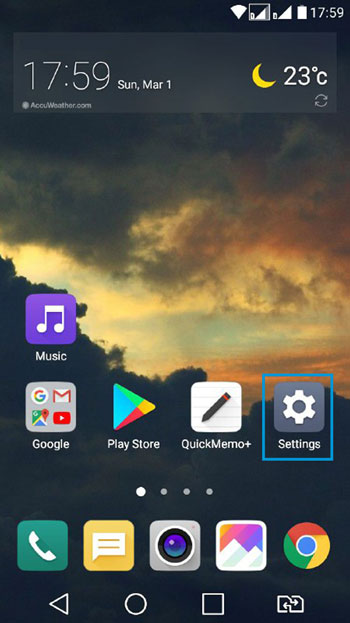
  1. وارد قسمت ” setting ” یا ” تنظیمات ” دستگاه شوید.

  2. وارد گزینه ” more ” شوید.

    این گزینه را می‌توانید در انتهای صفحه مشاهده کنید.
    آموزش ipsec

  3. وارد قسمت ” VPN ” شوید.

    آموزش ipsec vpn در اندروید

  4. گزینه “add VPN” یا ” اضافه کردن ” را بزنید(لمس کنید).

    توجه داشته باشید که در این قسمت، قصد اضافه کردن یک کانکشن ipsec را داریم که زیر نمایان شود.
    آموزش راه اندازی ipsec

  5. اطلاعات را وارد کنید.

    در این مرحله می‌بایست اطلاعاتی که پس از خرید وی پی ان دریافت کرده‌اید را وارد کنید.
    گزینه ” name ” که به عنوان نام دلخواه ثبت شده است، در واقع نام همان کانکشنی است که در حال ایجاد کردنش هستیم.
    آموزش ipsec vpn

  6. پس از تکمیل اطلاعات، دکمه “Save” را بزنید.

    در ادامه همین صفحه ، قسمت “username” و “password” را مشاهده خواهید کرد که همان نام کاربری و رمز عبور دریافتی شما خواهد بود ( به حروف بزرگ و کوچک حساس است). در نهایت دکه ” save ” را بزنید.
    آموزش اتصال به ipsec xauth vpn

  7. کانکشن ایجاد شده را انتخاب کنید.

    با توجه به ” name ” وارد شده در مرحله قبل ، کانکشن شما ایجاد خواهد شد که آن را انتخاب کنید.
    انتخاب کانکشن ipsec

  8. نام کاربری و رمز عبور را کنترل کرده و ” connect ” را بزنید.

    ipsec vpn اندروید

  9. اتصال با موفقیت انجام شد.

    در صورت ورود صحیح اطلاعات، با پیام ” Connected ” مواجه خواهید شد که نشان از اتصال موفق شما است. از اینترنت امن لذت ببرید.
    اتصال به ipsec

برای اتصال در دفعات بعدی، کافی است به قسمت ” VPN ” مراجعه کرده و کانکشن را انتخاب کنید.

برای تغییر آدرس سرور ipsec و یا دیگر اطلاعات ، در صفحه کانکشن‌ها، کانکشن مورد نظر را لمس کرده و نگه دارید تا گزینه ” edite ” برای شما نمایان شود.

سوالات متداول در رابطه با ipsec vpn در اندروید

سرعت اتصال در ipsec بیشتر است یا l2tp ؟

این مسئله رابطه مستقیمی با وضعیت اینترنت دارد ولی در حالت کلی پیشنهاد ما از بین این دو سرویس ipsec خواهد بود.

سرویس ipsec vpn فقط روی اندروید سازگار است ؟

خیر این سرویس در روی سیستم‌عامل‌های IOS و مکینتاش هم قابل استفاده است.

من یک اشتراک از فیت نت دارم، امکان استفاده از ipsec برای ما مهیا است ؟

بله با خرید یک اشتراک ، شما قابلیت اتصال به تمامی سرویس‌ها را خواهید داشت.

در صورتی که در روند آموزش ipsec در اندروید با مشکلی مواجه شده‌اید، پشتیبان‌های فیت نت آماده پاسخگویی به شما عزیزان هستند.

همچنین چنانچه قسمتی از این آموزش برای شما نامفهوم و یا نیاز به توضیحات بیشتری داشت، از طریق قسمت نظر‌های پایین همین صفحه آن را با ما به اشتراک بگذارید تا در سریع‌ترین زمان به آن رسیدگی کنیم.

[ad_2]

خرید وی پی ان vpn ارزان

چطور با VPN و فیلتر شکن تحریم‌های نرم افزاری را دور بزنیم ؟

چطور با VPN و فیلتر شکن تحریم‌های نرم افزاری را دور بزنیم ؟

[ad_1]

متاسفانه به دلیل اعمال تحریم های ظالمانه، توسعه دهندگان ایرانی در استفاده از اکثر سرویس‌ها و نرم افزارها با محدودیت‌های زیادی مواجه هستند که بخشی از این محدودیت ها، جلوگیری از اتصال به سرویس ها توسط IP های ایران است. برنامه نویسان و توسعه دهندگان اندروید نیز از این تحریم‌ها بی نصیب نمانده و دچار مشکلاتی شده اند.

چطور با VPN و فیلتر شکن تحریم‌های نرم افزاری را دور بزنیم ؟

برنامه های تحریم شده برای ایرانی ها

اولین مورد این محدودیت ها, دسترسی به وب سایت Developer (توسعه دهندگان) اندروید است که به روی کاربران ایرانی بلاک شده است و دسترسی به این سایت ، جز با تغییر IP و استفاده از IP کشورهای دیگه امکان پذیر نیست. دیگر سایت ها که ایرانی ها را محدود کردن، دسترسی آنلاین به ابزار (Android SDK) و مخزن (Repository) کتابخانه‌های مورد استفاده در پروژه‌های اندرویدی است.

در هنگام اضافه کردن کتابخانه به پروژه اگر با IP ایران وصل باشید، خطا مثل عکس بالا برایتان رخ می دهد. نیار نیست در هربار ساخت پروژه جدید یا اضافه کردن کتابخانه به پروژه تان، IPخود را تغییر بدهید. کتابخانه‌ای مانند (appcompat-v7) که در همه‌ی پروژه‌ها به صورت پیش فرض وجود دارد، تنها کافی است برای یک بار دریافت شود. دیگر در پروژه‌های بعدی نیاز به دریافت آنلاین مجدد نیست.
حتی شاید برای این کتابخانه هیچگاه نیاز به دریافت آنلاین نباشد. این کتابخانه و سایر کتابخانه‌های مربوط به Support در Android Support Repository قرار دارند و اگر نسخه مدنظر شما در Android Support Repository موجود داشته باشد، نیاز به نصب آنلاین نیست. بیشتر در نصب و دریافت کتابخانه‌هایی دچار مشکل می‌شویم که توسط سایر توسعه دهندگان تهیه شده و در مخزن jcenter قرار گرفته‌اند.

روش و ابزار های زیادی برای دور زدن این تحریم ها وجود دارد که بعضی از آنها رایگان هستند و بعضی دیگر پولی هستند. قبل از نوشتن این مقاله ، مدتی را صرف تست انواع نرم افزار و روشهای مختلف کردیم تا این مقاله بتواند برای بیشتر کاربران ایرانی راهگشا باشد. به جز مواردی که در ادامه اشاره می‌کنیم، راه های دیگری نیز در وب توسط توسعه دهندگان معرفی شده که در این مقاله سعی شده تا به مواردی بپردازد که تا حد امکان پیچیدگی کمتری داشته و اصولی باشد.

حتما تا آخر این مقاله با ما همراه باشید

شما می توانید با مبلغ کمی خرید VPN از سایت تیک نت وی پی ان انجام دهید و یک سرویس وی پی ان پایدار و مناسب استفاده کنید. سایت تیک نت وی پی ان، سرویس های متعددی را برای تغییر IP در اختیار کاربران ایرانی قرار می دهد.

چطور با VPN اندروید استودیو را باز کنیم

به عنوان نمونه سرویس هایی که سایت تیک نت وی پی ان برای دور زدن ارائه میدهد (  VPN، Kerio، OpenVPN و Cisco AnyConnect ) را پشتیبانی می کند. از بین این گزینه ها بهترین راه استفاده از Cisco AnyConnect است.
سیسکو به طور کامل ارتباط دستگاه شما با اینترنت را تونل می کند و دیگر نیاز به اعمال هیچ تنظیمات دیگری در نرم افزارهای هدف (مانند اندروید استودیو) ندارید . البته در تستی که با VPN انجام شد نیز مشکلی دیده نشد. در ایران کاربران مجبورند که از فیلتر شکن ها برای دور زدن فیلـترینگ استفاده کنند چون باید تحریم های نرم افزاری که حساس هستند را بتوانند دور بزنند.

پس با استفاده از وی پی ان های سایت تیک نت , نیاز به هیچ گونه تغییراتی در تنظیمات سیستم عامل خود و یا اندروید استودیو داشته باشید. باز اگر مشکلی در این امر داشتید به پشتیبانی 24 ساعته تیک نت وی پی ان مراجعه کنید.

نکته: احتمال دارد بعد از تغییر IP و وصل شدن به VPN , لازم باشد یکبار اندروید استودیو را ببندید و دوباره باز کنید. البته خیلی کم این اتفاق پیش میاد.

[ad_2]

خرید وی پی ان vpn ارزان

آموزش استفاده از سیسکو Openconnect VPN در اندروید

آموزش نصب Openconnect

[ad_1]

اوپن کانکت ( Openconnect ) که تحت لیسانس GNU LGPL v2.1 عرضه شده است، یک سرویس جدید نیست، در واقع Openconnect کانکشنی برای اتصال به سرویس سیسکو( Cisco Anyconnect ) است و یکسری مزایایی برای کاربر دارد که در ادامه به آن اشاره می‌کنیم.

در حقیقت، پس از آنکه آسیب‌پذیری‌های امنیتی متعدد در تجهیزات سیسکو تشخیص‌ داده شد، توسعۀ OpenConnect از نو انجام شد تا مشکلات موجود در آن برطرف شده و وابستگی آن به سیسکو از بین برود و در حال حاضر نیز OpenConnect تمام کمبود‌های کانکشن سیسکو را برطرف کرده ‌است.

وارد بحث تخصصی نمی‌شویم ولی اگر از سیسکو Anyconnect در اندروید استفاده کرده باشید، حتما می‌دانید که برای هر بار اتصال می‌بایست رمز عبور را وارد کنید ( ذخیره نمی‌شود)، این مشکل در Openconnect وجود ندارد و اطلاعات اشتراک شما را در خود ذخیره می‌کند.

آموزش ویدیویی Openconnect در اندروید

آموزش تصویری Openconnect در اندروید

زمان مورد نیاز: ۵ دقیقه.

تمامی مراحل نصب و راه اندازی Openconnect را مشابه تصاویر دنبال کنید.

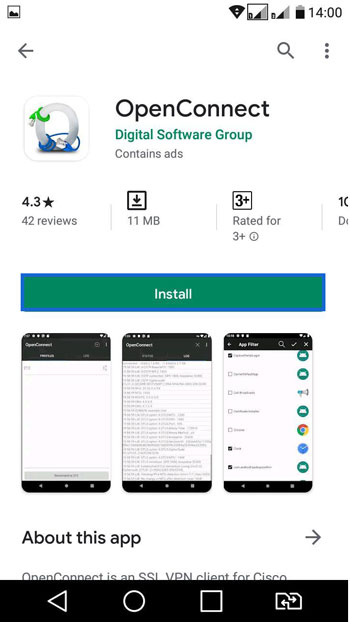
  1. کانکشن را از گوگل پلی دانلود و نصب نمایید.

    کلمه Openconnect را در گوگل پلی جستجو کرده و آن را نصب کنید.
    لینک مستقیم در گوگل پلی

  2. کانکشن مورد نظر را اجرا کنید

    آموزش سیسکو Openconnect

  3. وارد قسمت مشخص شده در تصویر شوید.

    برای وارد کردن اطلاعات سرور Openconnect و ایجاد کانکشن ، روی آیکون مشخص شده در بالای تصویر، کلیک کنید.
    آموزش openconnect vpn

  4. موافقت کنید.

    در این مرحله اپلیکیشن Openconnect اجازه دسترسی به قسمت ” VPN ” دستگاه را جهت اضافه کردن کانکشن درخواست می‌کند.
    آموزش اوپن کانکت سیسکو

  5. آدرس سرور را وارد کنید.

    آدرس سرور پس از خرید VPN برای شما ارائه خواهد شد و همچنین می توانید از پنل کاربری ، به تمامی آدرس سرورها دسترسی داشته باشید. در نهایت دکمه ” Ok ” را بزنید.
    آموزش سیسکو اوپن کانکت

  6. نام پروفایل را شخصی سازی کنید.

    در این صفحه می‌توانید نام کانکشنی که ایجاد کرده‌اید را شخصی سازی کنید ( اختیاری ). پس از انجام روی دکمه برگشت بزنید.
    سیسکو openconnect

  7. کانکشن ایجاد شده را انتخاب کنید.

    کانکشن openconnect

  8. نام کاربری را وارد کنید.

    نام کاربری همان یوزرنیمی است که بعد از خرید اشتراک دریافت می کنید.
    نام کاربری سیسکو

  9. رمز عبور را وارد کنید.

    به منظور ذخیره سازی رمزعبور برای اتصال‌های بعدی، گزینه ” Save Password ” را فعال کنید.
    رمز عبور Openconnect

  10. متصل شدید.

    در صورتی که اطلاعات وارد شده صحیح باشند، با پیام ” Connected ” روبرو خواهید شد که نشان از اتصال موفقیت آمیز شماست. از اینترنت امن لذت ببرید.
    آموزش سیسکو openconnect vpn

جهت اتصال به Openconnect برای دفعات بعد، تنها کافیست وارد اپلیکیشن شده و مرحله ۷ به بعد را دنبال کنید.

برای اتصال به یک سرور یا موقعیت دیگر، می‌توانید همانند مرحله ۳ ، یک کانکشن جدید ایجاد کرده و یا همین کانکشن ایجاد شده را از طریق آیکون سمت راست در مرحله ۷، ویرایش کنید.

درصورتی‌که در روند آموزش با مشکلی مواجه شده‌اید، کارشناس‌های پشتیبانی فیت نت آماده پاسخگویی به شما عزیزان هستند و همچنین چنانچه قسمتی از این آموزش برای شما نامفهوم و یا نیاز به توضیحات بیشتری داشت، از طریق قسمت نظرهای پایین همین صفحه، ما را در جریان بگذارید تا در سریع‌ترین زمان، ویرایش‌های لازم اعمال شوند.

[ad_2]

خرید وی پی ان vpn ارزان

هر آنچه درباره پروتکل جدید QUIC باید بدانید

پروتکل QUIC

[ad_1]

بهترین پروتکل کنترل انتقال را در نظر بگیرید (TCP – openvpn). رمزگذاری ایمنی TLS را اضافه کنید. سپس، ارتباطی ایجاد کنید که داده‌ها را سه برابر سریع‌تر انتقال می‌دهد. اگر فکر می‌کنید این کار غیر ممکن است در اشتباهید چون این پروتکل دقیقا به همین صورت است. آیا پروتکل اینترنت می‌تواند تا این حد عالی باشد؟ برای پاسخ به این سؤال، QUIC را موشکافانه‌تر بررسی می‌کنیم.

QUIC چیست؟

QUIC یا Quick UDP Internet Connection یک پروتکل شبکه لایه انتقال رمزنگاری شده نوین است که برای بهبود ایمنی، کارایی و سرعت ترافیک HTTP استفاده می‌شود.

بهترین ویژگی‌های ارتباطات TCP و رمزنگاری TLSرا در بر دارد و آن را در UDP به کار می‌گیرند.

تفاوت دو پروتکل UDP و TCP را قبل‌تر مورد بررسی قرار دادیم ولی به صورت کلی اگر بخواهیم جمع‌بندی کنیم ، TCP امنیت بالاتر و UDP سرعت بالاتری را در اتصال به وی پی ان به همراه دارد.

اما اگر QUIC تشابه زیادی با TCPوTLS در یک ارتباط HTTP/2 داشته باشد، دلیل بوجود آمدن آن چیست؟

کاهش دفعات ارسال و درخواست ( request و response )

برای ایجاد TLS رمزنگاری‌شده، کاربر و سرور باید  handshake TLS و کلیدهای رمزبندی‌شده تبادلی را اجرا کنند.

این یک فرایند طولانی در IT به شمار می‌آید. در این فرایند ۴ درخواست رفت و برگشتی وجود دارد. زمانی که داده‌ها بر TCP منتقل می‌شود، مراحل بیشتری به این فرایند اضافه می‌شود. درنتیجه، ارتباط کندتر می‌شود ( همان افت سرعت در VPN ). QUIC همه این مراحل را با handshake جایگزین می‌کند.

داشتن ارتباطات باثبات هنگام تغییر در شبکه‌ها

اگر شما از طریق TCP به سرویس‌دهنده وب متصل شوید و شبکه شما ناگهان تغییر یابد (برای مثال ازوای‌فای به LTE) اتصال قطع می‌شود و نیاز دارد دوباره ایجاد شود.

QUIC برای راحتی انتقال به هر سرویس‌دهنده وب، یک شناسه اختصاص می‌دهد. این کار به جای ایجاد اتصال جدید از طریق ایجاد دوباره پکت یا بسته انجام می‌شود حتی اگر آدرس اینترنتی ( IP ) شما تغییر یابد.

توسعه آسان

TCP بر کرنل‌های سیستم عملیاتی اجرا می‌شود. یعنی تغییر دادن آن غیر ممکن است. پروتکل QUIC می‌تواند در سطح کاربردی اجرا شود. این ویژگی آن را تبدیل به پروتکلی انعطاف‌پذیر نموده است.

گوگل از پیشروان عرصه این پروتکل است. این پروتکل، در گوگل کروم و اپرا ۱۶، موتور جستجوی گوگل، یوتیوب و سایر خدمات گوگل به طور پیش‌فرض فعال است.

پروتکل گوگل QUIC

گوگل کروم، ۷۰ درصد سهم بازار مرورگر را تصاحب کرده است. بنابراین، انتظار داریم سایر مرورگرها به زودی این پروتکل را به کار برند.

آیا QUIC
همان‌قدر که به نظر می‌رسد بی‌نقص است؟

پروتکل QUIC چند ویژگی منفی دارد. این درست است که ارتباطات تحت وب را بهبود داده و افت سرعت را کاهش داده است. اما هنوز در مرحله آزمایشی قرار دارد. وب سایت‌ها و خدمات دهندگان وب دیگر کمتر از آن استفاده می‌کنند.

این پروتکل توسط امنیت سایبری مانند فایروال‌ها پشتیانی نمی‌شود. به همین دلیل، پروتکل مورد بحث می‌تواند منجر به خطای منطقی شود.

فایروال‌ها از HTTP عبور می‌کنند و HTTPها از طریق ماژول محافظ وب تردد می‌کنند. این کار سیستم را در برابر بدافزارها محافظت می‌کند. اما وقتی اتصال از طریق QUIC برقرار می‌شود چه اتفاقی رخ می‌دهد؟

مرورگر و خدمت رسانه‌ای پشتیبان وب این پروتکل را شناسایی می‌کنند ولی سیستم مرورگر شما نمی‌تواند آن را تشخیص دهد. در این حالت مثل UDP عمل می‌کند که به فایروال ماژول محافظ وب فرستاده نمی‌شود.

شما چه می‌توانید
انجام دهید؟

تازمانیکه
QUIC متداول و رایج نشده است بهتر
است آن را مسدود یا غیرفعال کنید:

  1. مرورگر کروم را باز کرده و عبارت: chrome://flags/ را در نوار آدرس بنویسید.
  2. پروتکل آزمایشی QUIC را انتخاب کرده و غیرفعال نمایید.

[ad_2]

خرید وی پی ان vpn ارزان

فیشینگ چیست و چگونه از آن در امان بمانیم

[ad_1]

فیشینگ ( phishing ) تا حدودی شایع‌ترین روش برای سرقت کلمات عبور، تسلط بر حساب‌ها و ورود به سیستم‌ها بدون مجوز است که امروزه بسیار استفاده می‌شود و در کشور ما به وفور دیده می‌شود.

فیشینگ عمدتاً یک حمله مهندسی اجتماعی است، نه یک حقه فنی. به همین دلیل، غلبه به آن کمی دشوار است. به خصوص برای کاربران تازه وارد در اینترنت.

فیشینگ می‌تواند از طریق هر کانالی رخ دهد: از طریق تلفن، ایمیل، یک صفحه وب یا حتی صفحه شخصی. به‌طور خلاصه، این تلاش برای فریب دادن شما برای بدست آورد اطلاعات خاص است (مانند رمز عبور یا سایر اطلاعات شخصی دیگر).

فیشینگ چیست

فیشینگ چیست

کلمه فیشینگ اصطلاحاً به ماهیگیری اشاره دارد، منظور از این ماهی ، بیشتر رمز عبور شماست. همچنین به ابتدایی‌ترین نوع هکینگ، فریکینگ اشاره دارد فریکینگ قبلاً یک تاکتیک مهندسی اجتماعی قبل از پیشرفت اینترنت بود.

جلوگیری از حملات فیشینگ

هسته هر حمله فیشینگ معمولاً عدم دقت و مطلع بودن از این موضوع است. 

فیشینگ با تلفن

فیشینگ تلفنی

به این صورت است که با شما تماس تلفنی برقرار کرده و یکسری اطلاعات را دریافت می‌کنند.

تأیید هویت تماس‌گیرنده ممکن است دشوار باشد. شماره‌هایی که بر روی شناسه تماس‌گیرنده نمایش داده می‌شوند، به راحتی می‌توانند افراد را گمراه کنند، بنابراین حتی اگر شماره تلفن شخصی مجاز شناخته‌شده یا در دفترچه تلفن ذخیره باشد، هیچ تضمینی وجود ندارد که شخص در طرف دیگر خط، فرد مورد نظر باشد.

تنها شماره تماس می‌توان اطمینان لازم را جلب کند زیرا مستقیماً به تماس‌گیرنده تعلق دارد، اما حتی پس از آن نیز بررسی شماره قابل اهمیت است و آن را در اینترنت یا دفترچه تلفن بررسی کنید.

بانک‌ها، دولت‌ها یا دادگاه‌ها هرگز از شما درخواست ارسال اطلاعات شخصی نمی‌کنند. اگر چنین درخواستی داشتند، نام، عنوان و بخش تماس‌گیرنده را بپرسید، سپس با یک شماره عمومی که در آن موسسه موجود است، تماس بگیرید.

فیشینگ با پست الکترونیک

فیشینگ با ایمیل

ایمیل‌های فیشینگ بسیار خطرناک هستند. ممکن است ایمیل مهاجمان قابل اطمینان به نظر می‌رسند مانند مؤسسات مالی، سازمان‌های دولتی یا طرح‌های عمومی مانند قرعه‌کشی‌ها، تا کاربر را برای بازدید از وب‌سایت خود فریب دهند.

مهاجمان ممکن است یک وب‌سایت بانکی جعلی را ایجاد کنند که واقعی به نظر برسد و از کاربر می‌خواهند که اطلاعات شخصی را وارد کند. چنین سایت فیشینگی ممکن است کلمه عبور، اطلاعات کارت اعتباری یا اطلاعات شخصی عمومی را برای استفاده در طرح‌های سرقت هویت درخواست کند.

قوی‌ترین روش برای تأیید صحت، PGP است، هرچند تعداد کمی از افراد و سایتها از آن استفاده می‌کنند.

به عنوان یک قاعده، نباید روی لینک‌ها در ایمیل‌ها کلیک کنید، مخصوصاً کسانی که به‌صورت ناشناس مکاتبه می‌کنند.

در عوض، کاربران باید به‌طور مستقیم به وب‌سایت رجوع کنند و دستورات را در آنجا دنبال کنند.

از برگه‌های وب‌سایت‌ها برای برقراری ارتباط با کارکنان پشتیبانی استفاده کنید.

فیشینگ با وب‌سایت

فیشینگ وب سایتی

سایت‌های فیشینگ ممکن است یک سایت را جعل کنند که قربانی به‌طور منظم بازدید می‌کند. آن‌ها همچنین می‌توانند به سادگی با تماس از طریق شماره پشتیبانی جعلی و یا درخواست اطلاعات کارت اعتباری از کاربران، کاربران را فریب دهند. به عنوان مثال، با اعلام برنده شدن در قرعه‌کشی.

قربانیان سایت‌های فیشینگ اغلب از چهار کانال مجزا در سایت‌ها فریب می‌خورند:

  • ایمیل: “تأیید حساب مورد نیاز است”
  • تبلیغات: “شما برنده خوش‌شانس هستید!” یا ” تخفیف باورنکردی “
  • تغییرات در املای کلمات : googel.com به جای google.com
  • موتورهای جستجو: “شما بانک خود را جستجو کردید، اینجا” بانک “شما است

برای جلوگیری از قربانی شدن توسط یک سایت فیشینگ، همواره بررسی آدرس‌های سایت‌هایی که بازدید می‌کنید، ایده خوبی است.

استفاده از روش تأیید اعتبار توکن دو عاملی سخت‌افزاری نیز یک راه عالی برای محافظت از خود در برابر فیشینگ است، اگرچه تمام سایت‌ها این گزینه را پشتیبانی نمی‌کنند.

بعضی از روش‌های مدیریت رمز عبور نیز می‌تواند به شناسایی سایت‌های فیشینگ کمک کنند زیرا تنها رمزهای عبوری که شما قبلاً ثبت و تایید کرده‌اید به‌صورت خودکار پر می‌شوند.

مراقبت از اطلاعات شخصی

ایمیل‌هایی که شما را ملزم به “تأیید اعتبار حسابتان” یا “عدم بسته شدن حساب” می‌کنند تقریباً همیشه تلاش‌های فیشینگ در نظر گرفته می‌شوند تا قربانیان را به کلیک کردن روی لینک‌ها و وارد کردن اطلاعات شخصی تشویق کنند.

هنگام دریافت چنین ایمیل‌ها یا تماس‌های تلفنی، آرامش خود را حفظ کنید و منتظر بمانید تا به سیستم خود مانند رایانه رومیزی یا گوشی هوشمند اصلی خود دسترسی پیدا کنید.

برای کاهش آسیب‌پذیری در برابر حملات فیشینگ، از بوک مارک‌ها، مدیریت رمز عبور و توکن دو عاملی که قابلیت تأیید اعتبار دارند، استفاده کنید. و در نهایت، برای تأیید اطلاعات تردید نکنید و همیشه ایمیل‌ها، تبلیغات و تماس‌های تلفنی را بررسی کنید.


[ad_2]

خرید وی پی ان vpn ارزان