آموزش کامل و تصویری Openvpn در مک

آموزش Openvpn در مک

[ad_1]

در ۶ مرحله‌ به کمک تصاویر تهیه شده، به آموزش نصب، راه‌اندازی و استفاده از Openvpn ( اوپن وی پی ان ) در سیستم‌عامل مک می‌پردازیم.

Openvpn یکی از بهترین سرویس‌های VPN محسوب می‌شود که در کلیه کشورها طرفدار زیادی دارد. اوپن وی پی ان دو پروتکل UDP و TCP را در اختیار کاربران قرار می‌دهد تا سرعت و امنیت را در کنار هم داشته باشند.

به صورت عامیانه UDP سرعت بیشتر و TCP امنیت بیشتری برای شما به همراه خواهد داشت ولی اگر نیاز به اطلاعات دقیق‌تر و تخصصی‌تر دارید، پیشنهاد می‌کنیم مقاله‌ی ” تفاوت پروتکل‌های UDP و TCP در Openvpn ” را مطالعه کنید.

Openvpn در کلیه سیستم‌عامل‌ها قابل استفاده بوده ( به جز بلک بری و ویندوزفون ) و پایداری بسیار بالایی دارد. به همین دلیل اولین پیشنهاد ما به کاربران سرویس اوپن وی پی ان است.

آموزش تصویری Openvpn در سیستم‌عامل مک

در این سرویس نیاز به وارد کردن آدرس سرور VPN نخواهید داشت و فایل سرور را به سادگی فراخوانی می‌کنیم.

در ابتدا کانکشن Openvpn برای مک را از لینک زیر دانلود نمایید ( در نظر داشته باشید که در سیستم‌عامل مک، برای اتصال به Openvpn از کانکشنی به نام Tunellblick استفاده می‌شود).

زمان مورد نیاز: ۳ دقیقه.

لطفا مراحل آموزش را به ترتیب دنبال کنید و در ورود اطلاعات ( نام کاربری و رمز عبور ) دقت کنید.

  1. پس از دانلود کانکشن، آن را اجرا کنید.

  2. همانند تصویر پروسه نصب را دنبال کنید.

    آموزش اوپن <a href=وی پی ان در مک" src="http://krio.ir/wp-content/uploads/2021/01/1611801066_365_آموزش-کامل-و-تصویری-openvpn-در-مک.jpg"/>

  3. روی “open” کلیک کنید.

    اجازه اجرا کانکشن را به دستگاه خود بدهید.
    آموش openvpn

  4. فایل‌های سرور را دریافت کنید.

    وارد پنل کاربری ( لینک در منو سایت ) شده و فایل کانفیگ ( پیکربندی ) مربوط به کشور مورد نیاز را دانلود کنید.
    کانکشن Openvpn

  5. فایل‌های پیکربندی Openvpn را منتقل کنید.

    مانند تصویر، یک یا چند فایل دانلود شده از پنل کاربری را منتقل کنید.
    فایل پیکربندی openvpn

  6. رو دکمه ” Connect ” کلیک کنید.

    ابتدا در لیست سمت چپ، سرور مورد نظر خود را انتخاب کرده ( اگر بیش از یک سرور فراخوانی کرده‌اید ) و دکمه مشخص شده را کلیک کنید.آموزش openvpn

  7. نام کاربری و رمز عبور خود را وارد کنید.

    نام کاربری و رمز عبور جهت اتصال به سرورهای Openvpn فیت نت، پس از خرید برای شما نمایان و یک نسخه نیز به ایمیل‌تان ارسال شده است. دقت داشته باشید که نام کاربری و رمز عبور، به حروف بزرگ و کوچک حساس است.
    نام کاربری فیت نت

  8. پیام اتصال موفق را مشاهده خواهید کرد.

    در صورتی که نام کاربری و رمز عبور شما فعال باشد و سرور را به درستی فراخوانی کرده باشید، با چنین پیامی روبرو خواهید شد که نشان‌دهنده‌ی اتصال موفق شماست. به منظور قطع کردن Openvpn می‌توانید روی دکمه‌ی ” Disconnect ” کلیک کنید.
    اتصال Openvpn در مک

در صورتی که در پروسه آموزش و راه‌اندازی سرویس Openvpn در سیستم‌عامل مک ( Mac OS ) با مشکلی مواجه شدید و یا در قسمتی از آموزش احساس نیاز به توضیح بیشتری داشتید، می‌توانید از طریق قسمت نظرات همین صفحه و یا راه‌های ارتباطی ما آن را به ما اطلاع دهید.

امتیاز خود را برای این مقاله ثبت کنید

[کل رای‌ها: 1 میانگین: 5]

[ad_2]

خرید وی پی ان vpn ارزان

تغییر آسان DNS سرور و افزایش سرعت اینترنت در اندروید

تغییر DNS اندروید

[ad_1]

از عمده نتایج تغییر DNS سرور در اندروید یا هر سیستم‌عامل دیگر، افزایش سرعت اینترنت، کاهش اختلال‌ها در اتصال به وی پی ان ( در واقع کاهش خطاهای lookup server ) است.

منظور از DNS همان Domain Name Server است. اگر دچار اختلال اینترنتی شده و با پشتیبانی ارائه دهنده اینترنت ( isp ) تماس بگیرید، اولین پیشنهاد برای حل مشکل، تغییر دی ان اس ( همان ۸٫۸٫۸٫۸ و ۴٫۲٫۲٫۴ ) خواهد بود که در این آموزش به همین پروسه در سیستم‌عامل اندروید می‌پردازیم.

در این آموزش می‌خواهیم DNSهای پیشفرض را به دی ان اس های گوگل تغییر دهیم. چون تجربه ثابت کرده که دی ان اس گوگل سریع‌ترین و کم خطا‌ترین گزینه برای استفاده است.

زمان مورد نیاز: ۲ دقیقه.

تصاویری که در این آموزش مورد استفاده قرار گرفته است، مربوط به نسخه ۱۰ اندروید می‌باشد. دستگاه شما با هر نسخه‌ای از اندروید، این قابلیت را دارد و می‌توانید این آموزش را دنبال کنید.

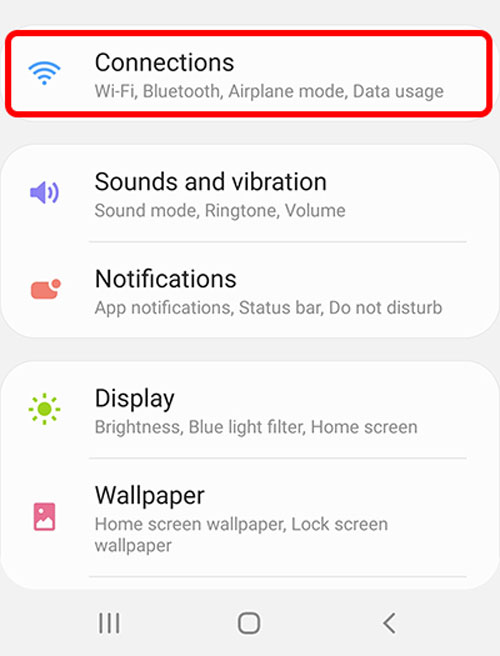
  1. وارد setting دستگاه شده و همانند تصویر زیر عمل کنید.

    اگر از نسخه اندروید بالاتر یا پایین‌تری استفاده می‌کنید، ممکن است جای این عبارت، گزینه‌ی دیگری باشد که ما در نهایت قصد ورود به صفحه Wi-Fi را داریم. در ادامه آموزش بهتر متوجه خواهید شد.

  2. وارد قسمت Wi-Fi شوید.

    افزایش سرعت اینترنت اندروید

  3. وارد قسمت تنظیمات اتصال اینترنت‌تان شوید.

    توجه داشته باشید irancell همان نام اتصال Wi-Fi است و ممکن است Wi-Fi شما نام دیگری داشته باشد.
    تغییر دی ان اس اندروید

  4. وارد قسمت Advanced شوید.

    قسمت Advanced

  5. مقدار IP Setting را تغییر دهید.

    IP Setting را از حالت DHCP به Static تغییر دهید.
    تغییر DNS

  6. تغییرات را اعمال کنید.

    همانند تصویر، اطلاعات را وارد کنید.
    تغییر دی ان اس اندروید

پس از انجام پروسه‌ی بالا، حتما دستگاه خود را ریستارت کنید تا تغییرات اعمال شود.

با اعمال این تغییرات، سرعت بهتر و اختلال کمتری را در اینترنت و همچنین اتصال به VPN، تجربه خواهید کرد.

دی ان اس چیست ؟

دی ان اس ( DNS ) یک سرور با هدف ذخیره‌سازی دامنه‌ها و IP آدرس‌های سایت‌های مختلف جهان است. وقتی شما سایت فیت نت یعنی http://fitnets.net را اجرا می‌کنید، در واقع به یک DNS سرور متصل می‌شوید و از این سرور درخواست آی‌پی مخصوص سایت فیت نت را ثبت می‌کنید.

امتیاز خود را برای این مقاله ثبت کنید

[کل رای‌ها: 0 میانگین: 0]

[ad_2]

خرید وی پی ان vpn ارزان

آموزش تصویری تغییر DNS سرور در آیفون و آیپد ( IOS )

آموزش تغییر DNS در IOS

[ad_1]

اگر قصد تغییر DNS های اینترنتی در آیفون و آیپد را دارید، این آموزش برای شما نوشته شده است. با تغییر DNS اختلال‌های اینترنتی VPN روی آیفون و آیپد کاهش یافته و همچنین سرعت اینترنت شما بهتر خواهد شد.

DNS مخفف Domain Name System به معنی سیستم نام‌گذاری دامنه است. هر شرکت ارائه دهنده اینترنت ( ISP )، یک DNS سرور اختصاصی دارد که به صورت پیش‌فرض روی دستگاه کاربران تنظیم می‌شود که در این آموزش قصد تغییر این DNS سرور را داریم.

تغییر دی ان اس برای تمام سیستم‌عامل‌ها قابل اجرا است اما پروسه متفاوتی دارد. ما آموزش تغییر دی ان اس برای اندروید را قبلا در سایت منتشر کردیم.

چرا DNS سرور را تغییر دهیم؟

اگر بصورت ساده بخواهیم این موضوع را منتقل کنیم، می‌توان گفت که اکثریت سرورهای DNS ارائه دهندگان اینترنت، از سرعت مناسبی برخوردار نیستند که این موضوع باعث افت سرعت اینترنت شما می‌شود.

با تغییر DNS ممکن است در مراحل ابتدایی متوجه افزایش سرعت نشوید ولی زمانی که با وب‌سایت‌های چند منبعی مثل فایل‌های ویدیویی و … مواجه شوید، افزایش سرعت را احساس خواهید کرد. ما در این آموزش قصد داریم سرور DNS شما را به سرورهای گوگل متصل کنیم که طبیعتا سرعت و کیفیت بالاتری نسبت به شرکت‌های ارائه دهنده اینترنت داخلی دارند.

آموزش تصویری تغییر DNS در IOS

مراحل را همانند تصویر به ترتیب دنبال کنید.

زمان مورد نیاز: ۲ دقیقه.

این آموزش در قالب ۵ مرحله و حداکثر ۲ دقیقه از زمان شما را خواهد گرفت. با ما همراه باشید.

  1. از تنظیمات دستگاه، وارد قسمت Wi-Fi شوید.

  2. از طریق آیکون ” i ” وارد بخش اطلاعات شبکه شوید.

    آموزش تغییر دی ان اس در آیفون

  3. وارد قسمت Configure DNS شوید.

    آموزش تغییر DNS آیفون و آیپد

  4. گزینه مشخص شده را انتخاب کنید.

    در حالت Manual قرار دهید.
    آموزش تغییر DNS آیپد

  5. DNS سرورهای جدید را وارد کنید.

    سرورهای قبلی را حذف کرده و این دو سرور را وارد کنید. در ادامه حتما Save کنید.
    پیشنهاد می‌کنیم پس از اعمال تغییرات، دستگاه را یک بار خاموش و روشن کنید.
    آموزش تغییر دی ان اس

اگر قصد استفاده از DNS سرورهای شرکت دیگری را دارید، تنها کافی است در قسمت سرور، آن را جایگزین کنید و نیاز به تنظیمات دیگری ندارد.

امتیاز خود را برای این مقاله ثبت کنید

[کل رای‌ها: 1 میانگین: 5]

[ad_2]

خرید وی پی ان vpn ارزان

آموزش تنظیم ساده و تصویری ipsec در مک بوک

آموزش Ipsec در مک

[ad_1]

در این آموزش، در ۸ مرحله‌ی تصویری سرویس Ipsec VPN را بر روی دستگاه‌های مک بوک ( macbook ) را تنظیم خواهیم کرد. پروتکل ipsec یکی از پروتکل‌های محبوب بین کاربران است که بدون نیاز به نصب کانکشن جانبی، امکان اتصال شما به وی پی ان را فراهم می‌کند.

IPSEC مخفف شده‌ی کلمه‌ی IP Security است و همانطور که از نامش پیداست، به شما کمک می‌کند تا از IP آدرس خود محافظت کنید و در واقع آن را بپوشانید.

آموزش تصویری اتصال به سرویس IPSEC در مک

زمان مورد نیاز: ۳ روز.

برای اتصال به ipsec در مک تنها کافی است یک‌بار این تنظیماتی که نهایتا ۳ دقیقه زمان‌بر است را انجام داده و برای دفعات بعد تنها وی پی ان خود را روشن نمایید.

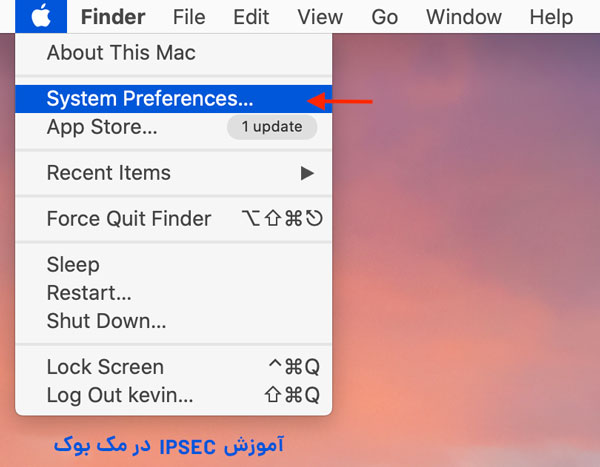
  1. وارد قسمت ” System Prefrences ” شوید.

    همانند تصویر وارد قسمت مشخص شده شوید.

  2. وارد قسمت ” Network ” شوید.

    آموزش ipsec در مک بوک

  3. روی علامت ” + ” بزنید.

    برای اضافه کردن کانکشن Ipsec در مک، روی علامت مشخص شده کلیک کنید.
    آموزش ipsec

  4. همانند تصویر زیر عمل کنید و دکمه ” Create ” را بزنید.

    گزینه ابتدایی را در حالت ” VPN ” و Type را در حالت ” Cisco IPSec ” و برای گزینه آخر، نامی برای کانکشن ipsec خود انتخاب و وارد کنید ( گزینه آخر دلخواه است).
    آموزش ipsec vpn در مک

  5. اطلاعات اشتراک فیت نت خود را وارد کنید.

    آدرس سرور و نام‌کاربری و رمزعبور شما پس از خرید VPN برای شما ارائه می‌شود. توجه داشته باشید که نام کاربری و رمز عبور به حروف کوچک و بزرگ حساس است. پس از وارد کردن اطلاعات روی دکمه ” Authentication Settings ” کلیک کنید.
    آموزش <a href=وی پی ان ipsec" src="http://krio.ir/wp-content/uploads/2020/07/1594690300_460_آموزش-تنظیم-ساده-و-تصویری-ipsec-در-مک-بوک.jpg"/>

  6. فیلد اول را پر کنید.

    در فیلد اول همانند تصویر عمل کرده و اعداد را وارد کنید و در نهایت بر روی دکمه ” ok ” کلیک کنید.
    آموزش VPN در مک بوک

  7. روی دکمه ” Connect ” کلیک کنید.

    ابتدا نام کاربری و رمز عبور و آدرس سرور را بررسی کرده و روی دکمه ” Connect ” کلیک کنید.
    اتصال به ipsec در مک

  8. متصل شدید.

    در صورت مشاهده عبارت “Connected” در مقابل ” Status ” ، اتصال شما با موفقیت انجام شده است. برای قطع اتصال می‌توانید از دکمه” DisConnect ” استفاده کنید.
    اتصال به ipsec مک

پروتکل IPSec در سیستم‌عامل‌های دیگر نظیر IOS و اندروید نیز قابل استفاده است که آموزش تصویری و ویدیویی آن در لینک‌های مشخص شده قرار گرفته است.

به صورت کلی در سیستم‌عامل MacOs نیز، همانند ویندوز انتخاب‌های متنوعی برای استفاده از وی پی ان را دارید. پروتکل‌های دیگری که علاوه بر IPSec می‌توانید در مک استفاده کنید عبارتند از: Openvpn ، Cisco ، L2tp ، ikev2 و کریو هستند که تمامی این سرویس‌ها روی اشتراک فیت نت فعال و قابل استفاده است.

در صورتی که در پروسه راه‌اندازی و اتصال به ipsec در مک با مشکلی مواجه شدید، می‌توانید از طریق قسمت نظرات این صفحه و یا صفحه پشتیبانی، آن را با ما در میان بگذارید. در سریع‌ترین زمان ممکن پاسخگوی شما خواهیم بود.

امتیاز خود را برای این مقاله ثبت کنید

[کل رای‌ها: 0 میانگین: 0]

[ad_2]

خرید وی پی ان vpn ارزان

آموزش کار با پنل نمایندگی تیک نت

آموزش کار با پنل نمایندگی تیک نت

[ad_1]

در این مقاله آموزش کامل کار با پنل نمایندگی سایت تیک نت وی پی ان برای نماینده ها توضیح داده شده است .

توجه در ابتدا لینک پنل نمایندگی را بعد از احراز هویت از پشتیبانی سایت درخواست کنید .

آموزش کار با پنل نمایندگی تیک نت

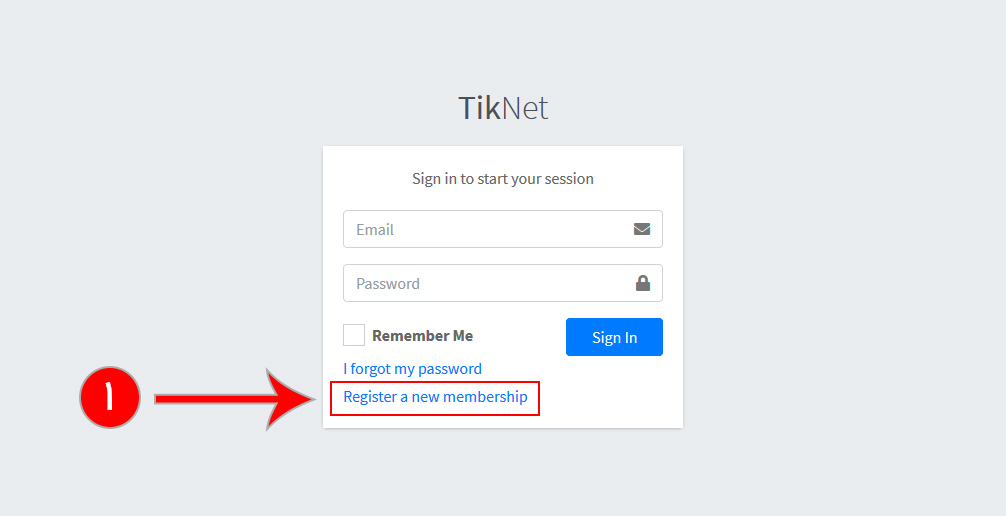
1 همانطور که در عکس بالا مشخص شده برای ساخت اکانت نمایندگی گزینه Register a new membership رو بزنید که عملیات ثبت نام شروع شود .

آموزش کار با پنل نمایندگی تیک نت

آموزش کار با پنل نمایندگی تیک نت

در این قسمت نام کاربری , ایمیل , و رمز عبورتان را زده و بر روی Register بزنید که ثبت نام تمام شود.

در پایین نحوه کار با پنل به صورت خط به خط توضیح داده شده است :

آموزش کار با پنل نمایندگی تیک نت

آموزش کار با پنل نمایندگی تیک نت

2 Internet Users : این گزینه تعداد همه کاربران ثبت شده توسط شما را نشان میدهد.

3 First Login Users : این گزینه تعداد کاربرانی که تا حالا اولین اتصال را با اکانتشان برقرار نکرده اند نشان داده میشود.

4 Expired Users : این گزینه تعداد کاربرانی که اعتبار اکانتشان تموم شده نمایش داده میشود.

5 Expires in 24h : این گزینه تعداد کاربرانی که اعتبارشان در 24 ساعت آینده تمام شده نشان میدهد .

6 Credit : اعتبار باقی مانده شما را نشان میدهد.

7 User List : برای دیدن جدول لیست اکانت های ساخته شده به این قسمت بروید.

8 Create New User : برای ساخت اکانت جدید به این قسمت بروید که هم از منو و هم از صفحه اصلی قابل انتخاب شدن هست .

9 Import User : این قسمت برای نماینده هایی که در پنل قبلی اکانت داشتن و می خواهند به پنل جدید انتقال بدهند کاربرد دارد که هم از منو و هم از صفحه اصلی قابل انتخاب شدن هست .

توجه پنل نمایندگی در طول زمان در حال کامل تر شدن می باشد.

توجه تا توسعه کامل پنل باید برای هربار شارژ پنل نمایندگی به پشتیبانی مراجعه کنید.

[ad_2]

خرید وی پی ان vpn ارزان